


- Z会プログラミング中学技術活用力講座「コンピュータ活用編」に興味がある
- 「コンピュータ活用編」でどんなことを学べるのか気になる
- 「コンピュータ活用編」で使うラズパイ400の設定ができるか心配!
こんにちは、あきのこです。
Z会プログラミング中学技術活用力講座・コンピュータ活用編での学習をスタートしたばかりの我が家。
 ソウ
ソウめっちゃ楽しみだったよー!
使用機器のラズベリーパイ400も、スピーカー内蔵モニターも、テキスト類もすべて手元にある!
いざ学習スタート!
…というわけにはいきません。
学習の前に、ラズパイ400の設定やら、PROCの準備やら、しないといけない事があるのです。
 ソウ
ソウすぐ音楽作れると思ったのにー!
ラズパイ400とモニターをつなげるだけで、すぐにプログラミング講座の学習を始められるわけではありません。
Z会から届いた『使い方ガイド』を見ながら、まずは初期設定を済ませる必要があります。
でも、考えようによっては、この設定も学習のひとつ。なかなか良い経験になると思います☆
セットアップは30分~1時間程度かかります。(慣れていないと、もっとかかるかも?)
時間に余裕がある時に準備するといいですね。
この記事では、Z会プログラミング中学技術活用力講座・コンピュータ活用編の学習前の準備の様子をお伝えしますね。
我が家はコンピュータ活用編を受講しました
- プログラミングの知識・スキルを習得できる
- 大学入試科目「情報」の基礎を学べる
- 受講期間12ヶ月・好きなタイミングで開始できる
- コンピュータ活用編は対応PCキットが必要
Z会プログラミング中学技術活用力講座は、ウェブアプリで学ぶプログラミング講座。
小学生高学年~中学生対象で、プログラミングの知識・スキルの習得だけではなく、さまざまなソフトウェアを使って基礎的な技術活用力を育みます。
講座は以下の2種類から選べます。
①コンピュータ活用編
| 1カ月の学習時間 | 約180分(学習期間:12ヶ月) |
|---|---|
| 学習レベル | 中学校の学習指導要領レベルから高校の「情報Ⅰ」の基礎レベルまで |
| 学習配分 | 知識:実践=2:8 |
| 使用機器 | Raspberry Pi 400+ディスプレイ |
| 受講料金 | 入会金0円 受講料4,675円(税込) ※12カ月一括払いの場合・1ヶ月あたり |
| キット代 (初回のみ) | Raspberry Pi 400 キット 17,600円(税込) |
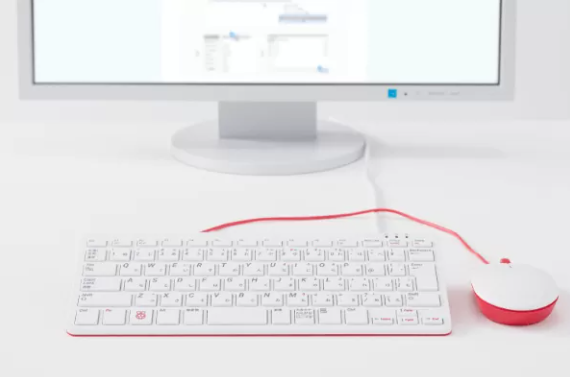
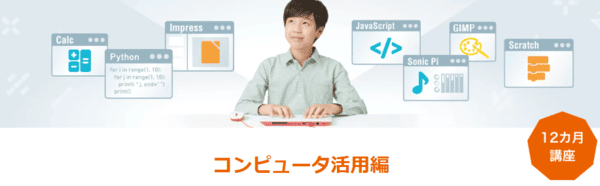
キーボード一体型PC「Raspberry Pi 400」を使って、実社会で役立つプログラミングやコンピュータ活用スキル・データサイエンスを網羅的に学ぶことができます。
- Raspberry Pi 400 はZ会専用PCではないので、講座終了後も他用途に使用できます。
②教科実践編

| 1カ月の学習時間 | 約120分(学習期間:3ヶ月) |
|---|---|
| 学習レベル | 中学校の学習指導要領レベル+α |
| 学習配分 | 知識:実践=6:4 |
| 使用機器 | iPad推奨 PC(Win10/11、MacOS13~) |
| 受講料金 | 入会金0円 受講料4,114円(税込) ※3カ月一括払いの場合・1ヶ月あたり |
プログラミングアプリ「VIRTUAL KOOV®」を使って情報活用とプログラミングの知識・スキルを定着させる講座。情報社会の必須知識とプログラミングをバランスよく学ぶことができます。

受講前にラズベリーパイ400を設定する
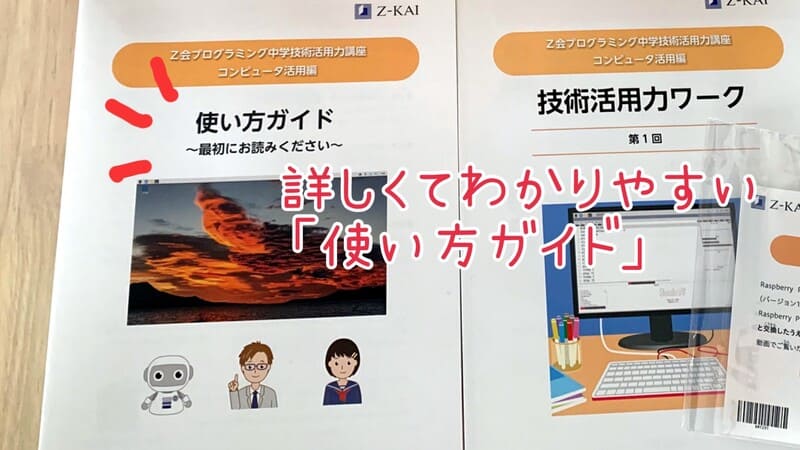
ラズパイ400のセットアップは面倒で難しそうに見えるかもしれませんが、実際にやってみると意外と簡単ですよ☆
Z会からわかりやすい『使い方ガイド』が届くので、しっかり読みながら設定すれば大丈夫です。
ここでは、我が家の「ラズパイ400のセットアップ(初期設定)」の様子をお伝えします。
接続ポートにケーブルをつなぐ
ラズパイ400の接続ポートに各ケーブルをつなぎます。
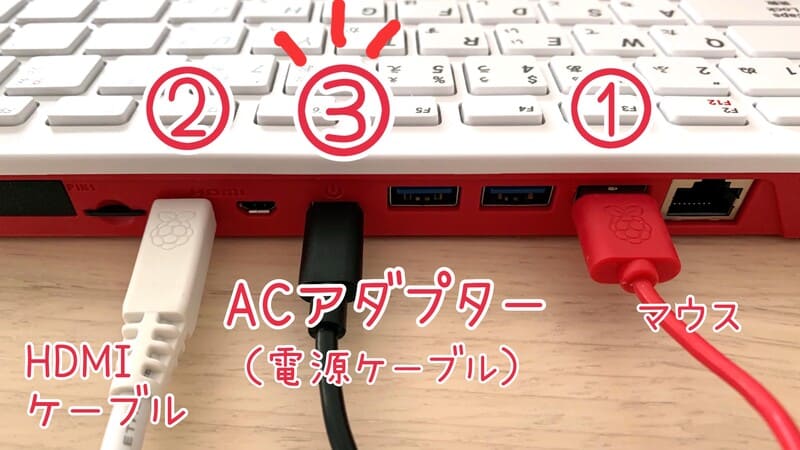
★ケーブルをつなぐ順番に注意★
以下の順番でケーブルを接続します。
- USBマウス
USBポートが3つありますが、どこでも大丈夫。
我が家は一番右の USB2.0 のポートにつなぎました。 - HDMIケーブル
基本的にいつも同じポートを使うようにします。
反対側(大きい方)はモニタにつなぎます。
- 電源ケーブル(※最後に接続)
電源ケーブル(コンセントにつなげた状態)を接続すると、ラズパイ400が起動します。
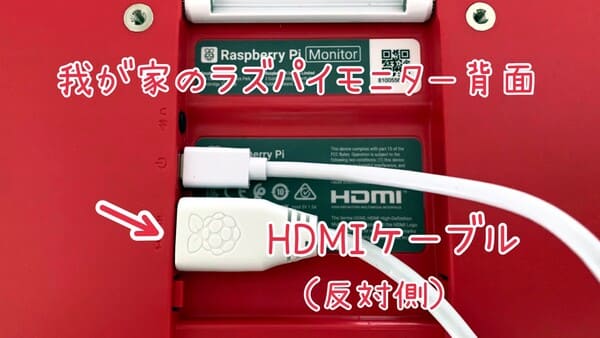
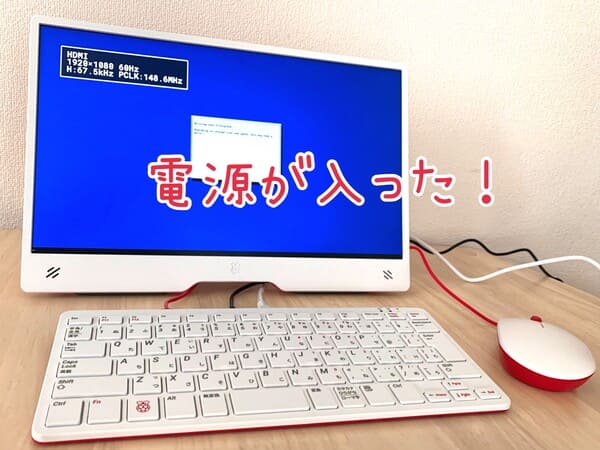
我が家は、ラズパイ400にすべてのケーブルをつなげてから、モニタと本体の電源ケーブルをコンセントに挿しました。
通電の順番は、どちらでも大丈夫でした。
ラズパイ400の初期設定
ラズパイ400に電源を入れて、少し待つと以下の画面になります。
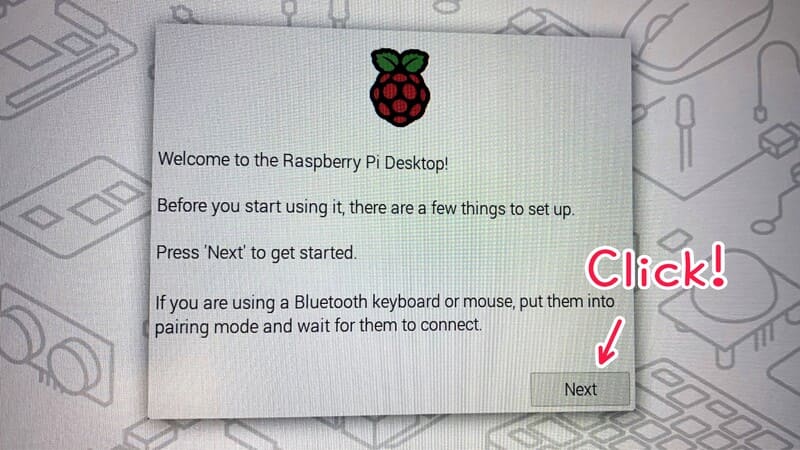
「Next」をクリックして、Z会から届いた『使い方ガイド』の指示に従って設定を進めます。
- 国、言語、タイムゾーンの設定
- ユーザー名とパスワードを設定
- ディスプレイの画面表示の設定
→ 正常に表示されていれば変更なし
英語の画面ですが、『使い方ガイド』を見ればわかります。
(見なくてもわかるかも)
インターネット接続設定
「Select WiFi Network」の画面で、ラズパイ400の接続先ネットワークを選びます。
(自宅にWifiネットワークがある場合)
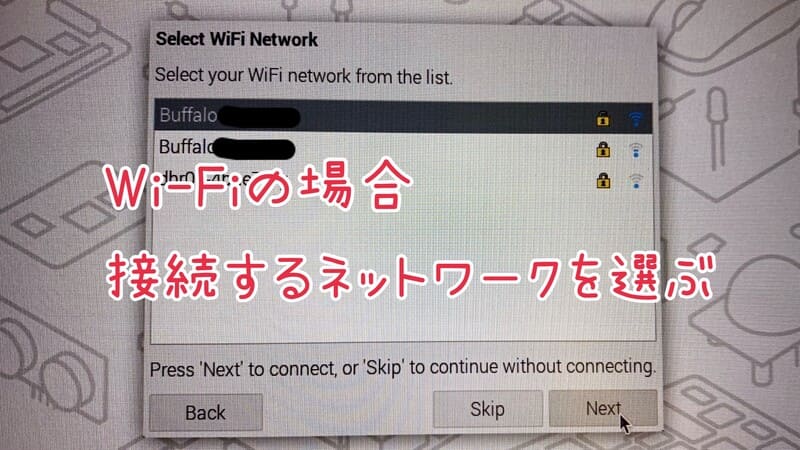
有線でネットワーク接続している場合は、何も選ばずに「Next」をクリックします。
ラズパイ400のソフトウェアの更新
「Update Software」の画面で、「Next」をクリックしてソフトウェアを更新します。
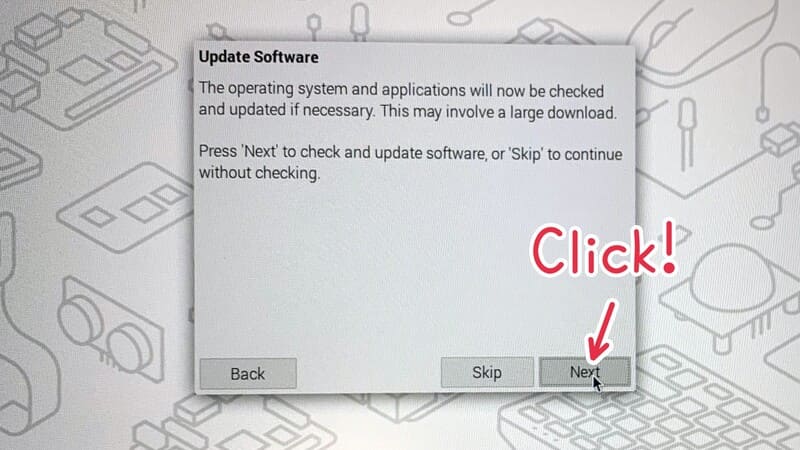
ネット環境によっては、ソフトウェアの更新に30分以上かかることもあります。
ラズパイ400の電源を切らないよう、気をつけながら待つだけ…。
のはずが、我が家では途中でエラーが出てしまいました

でも大丈夫!
エラーが出た時の対処法もZ会の『使い方ガイド』に書いてありますので
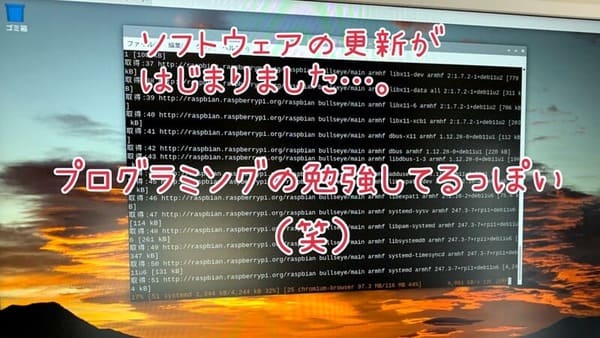
LXTerminal(ターミナル)を起動して、↓のコマンドを入力します。
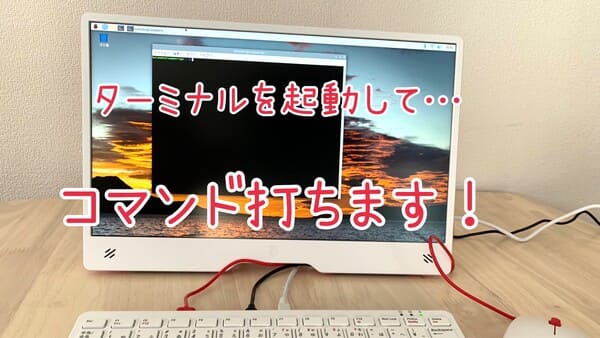
⇓
 ソウ
ソウスドー(sudo)って何?
せっかくなので、更新の待ち時間に少しLinuxのコマンド(=コンピュータへの命令)の勉強をします。
- sudo:プログラムを実行するためのコマンド
- apt:インストール、更新、アンインストールなどを管理するコマンド
- &&:&&の前のコマンドを実行→正常に終了したら、&&の後ろにあるコマンドを実行するという意味
- -y:確認メッセージを表示させずに省略する
つまり「sudo apt update && sudo apt upgrade -y」を日本語に意訳すると、
更新が正常に終わったらアップグレードしてね。
確認メッセージはいらないよ!
すぐやっちゃってね、よろしく!
って感じで、コンピュータに命令しているのですね。
 ソウ
ソウインストールする時は「sudo apt install」?
 あきのこ
あきのこ近い近い!install の後にインストールするパッケージの名前を入れるのよ
ソフトウェアの更新が終わったら、ラズパイ400を再起動します。
ラズパイ400の日本語入力設定
ラズパイ400の画面右上にキーボードのアイコンが無い場合のみ、日本語入力設定を行います。
Z会の『使い方ガイド』に従って設定を進めます。
- 日本語入力のためのソフトウェアをインストール
- Z会の講座に適した日本語フォントのインストール
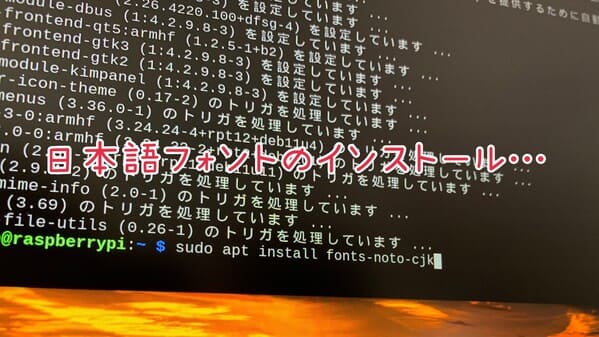
 ソウ
ソウ「sudo apt install …」を使って日本語フォントをインストールしたよ!
日本語フォント表示設定
ラズパイ400にインストールした日本語フォントを表示させるための設定を行います。
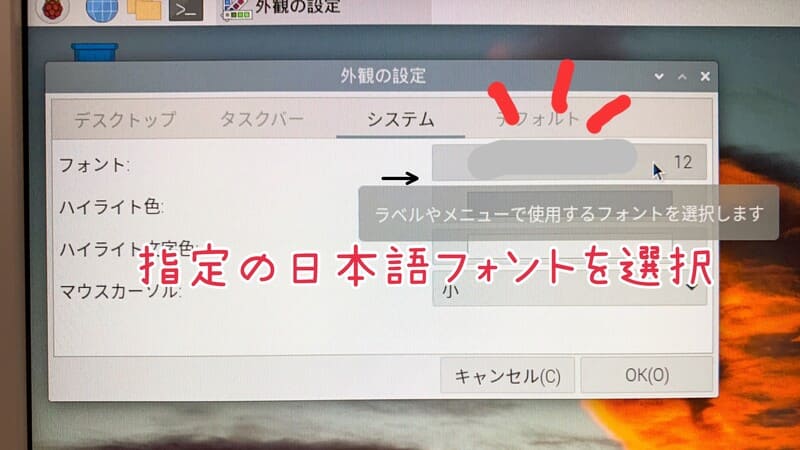
Z会の『使い方ガイド』に従って設定を進めます。
設定が終わったら、ラズパイ400を再起動します。
再起動後、テキストエディタで日本語・英語の両方が入力できることを確認したら設定完了!
 あきのこ
あきのこ我が家は、エラー時間も含めて、セットアップに40分位かかりました
 みみこ
みみこお疲れ様~
PROC(学習用ウェブアプリ)の準備をする
「PROC」とは、株式会社ソニー・グローバルエデュケーションの開発した学習ウェブアプリケーションです。
「PROC」の中に用意された学習テーマにそって、いろいろなソフトウェアを活用していきます。
PROCへログイン
ブラウザに PROC の URL を入力して、ログインします。
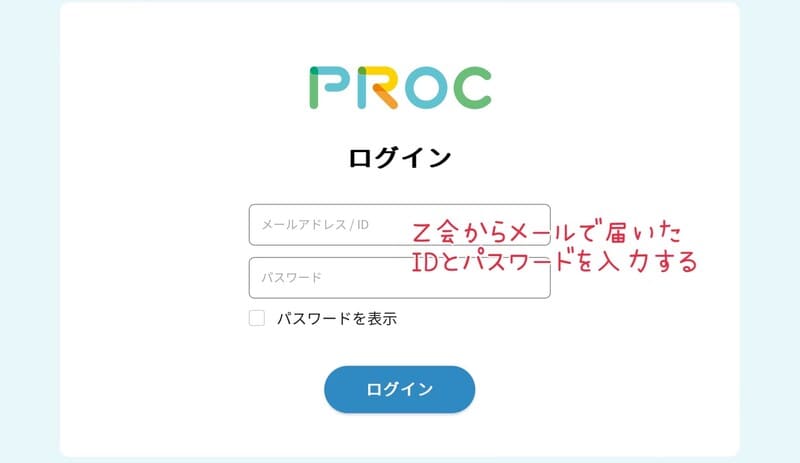
テキストが届く前に、Z会からのメールでログインID・パスワードが送られてきます。
メールが届いていない場合は、サポートに問い合わせてください。
ユーザー情報の登録
ログイン後、ユーザー情報を登録します。
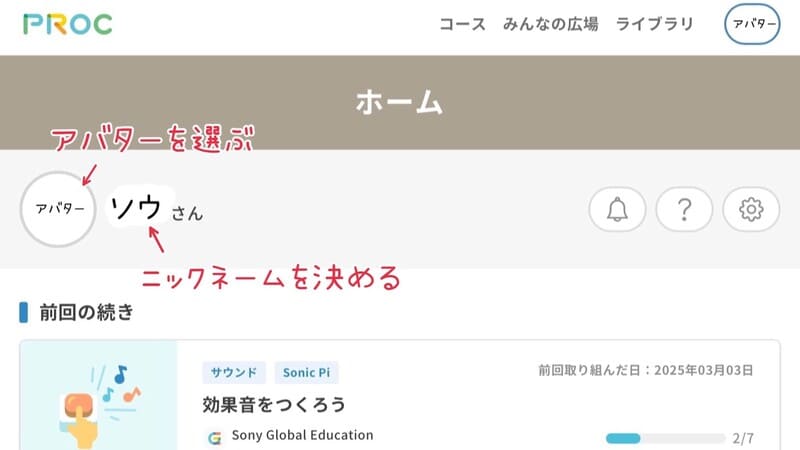
ニックネーム、アバター等を登録します。(後で変更可能)
 あきのこ
あきのこ今後、プログラミング講座で作った作品を投稿する時などに使うようです
PROCの設定はシンプルすぎて、あまり書くことがありませんでした…。
Z会プログラミング中学技術活用力講座・コンピュータ活用編の準備は意外と簡単

ラズパイ400のセットアップの様子はいかがでしたか?
写真で見ると、ちょっと難しく感じる箇所もあったかもしれません。
でも、Z会から届く『使い方ガイド』は丁寧でわかりやすいですし、セットアップの手順も多くはありません。
あまりにエラーばかりでセットアップが進まない場合は、サポートに電話しましょう(笑)
受講前の設定も良い経験になるので、むしろ親子で体験してほしいです。
プログラミング講座をもう少し進めたら、実際の学習の様子もお伝えしますね!
我が家はコンピュータ活用編を受講しました
- プログラミングの知識・スキルを習得できる
- 大学入試科目「情報」の基礎を学べる
- 受講期間12ヶ月・好きなタイミングで開始できる
- コンピュータ活用編は対応PCキットが必要
Z会プログラミング中学技術活用力講座は、ウェブアプリで学ぶプログラミング講座。
小学生高学年~中学生対象で、プログラミングの知識・スキルの習得だけではなく、さまざまなソフトウェアを使って基礎的な技術活用力を育みます。
講座は以下の2種類から選べます。
①コンピュータ活用編
| 1カ月の学習時間 | 約180分(学習期間:12ヶ月) |
|---|---|
| 学習レベル | 中学校の学習指導要領レベルから高校の「情報Ⅰ」の基礎レベルまで |
| 学習配分 | 知識:実践=2:8 |
| 使用機器 | Raspberry Pi 400+ディスプレイ |
| 受講料金 | 入会金0円 受講料4,675円(税込) ※12カ月一括払いの場合・1ヶ月あたり |
| キット代 (初回のみ) | Raspberry Pi 400 キット 17,600円(税込) |
キーボード一体型PC「Raspberry Pi 400」を使って、実社会で役立つプログラミングやコンピュータ活用スキル・データサイエンスを網羅的に学ぶことができます。
- Raspberry Pi 400 はZ会専用PCではないので、講座終了後も他用途に使用できます。
②教科実践編
| 1カ月の学習時間 | 約120分(学習期間:3ヶ月) |
|---|---|
| 学習レベル | 中学校の学習指導要領レベル+α |
| 学習配分 | 知識:実践=6:4 |
| 使用機器 | iPad推奨 PC(Win10/11、MacOS13~) |
| 受講料金 | 入会金0円 受講料4,114円(税込) ※3カ月一括払いの場合・1ヶ月あたり |
プログラミングアプリ「VIRTUAL KOOV®」を使って情報活用とプログラミングの知識・スキルを定着させる講座。情報社会の必須知識とプログラミングをバランスよく学ぶことができます。
Z会プログラミング中学技術活用力講座
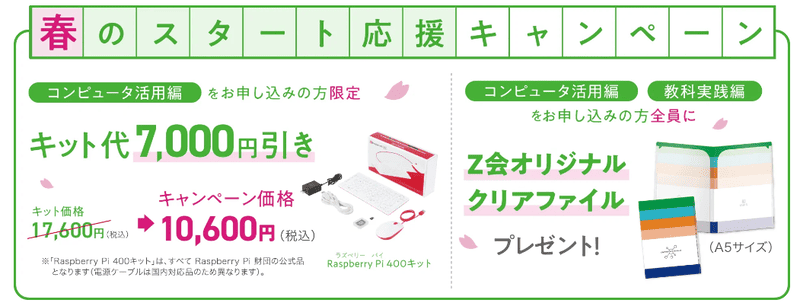
春のスタート応援キャンペーン実施中
コンピュータ活用編キャンペーン
2026年3月31日までに新規申し込み&ラズパイ400キット購入で、キット代7,000円引き☆
通常17,600円⇒ 10,600円☆
教科実践編キャンペーン
2026年2月28日までに新規申し込みで、Z会オリジナルクリアファイルをプレゼント☆
Z会プログラミングシリーズ資料請求キャンペーン
Z会プログラミングシリーズの資料請求でZ会オリジナル冊子とグッズが届きます♪
【小学生向け冊子】
- 『これだけは知っておきたい 小学生からのプログラミングの学び方』
保護者が知っておきたい、小学生のプログラミング学習に関する重要なポイントがわかります。
【中学生向け冊子】
- 『中学生のためのプログラミングの学び方 〜内申点対策から大学入試、さらに将来を見すえた対策とは〜』
中学生のプログラミング学習で、何をどれだけ学ぶべきかわかります。
大学入試で出題される問題や中学生のうちに取り組むべきことについて教材開発責任者が語っています。
【Z会オリジナルグッズ】
フリクションライト(簡単に消せる環境に優しい蛍光ペン)がもらえます。
- お届けは1本、色は選べません
- キャンペーンは予告なしに変更・終了することがあります
- 初回お申込みの方が対象です。
【過去のキャンペーン情報】
2025年12月
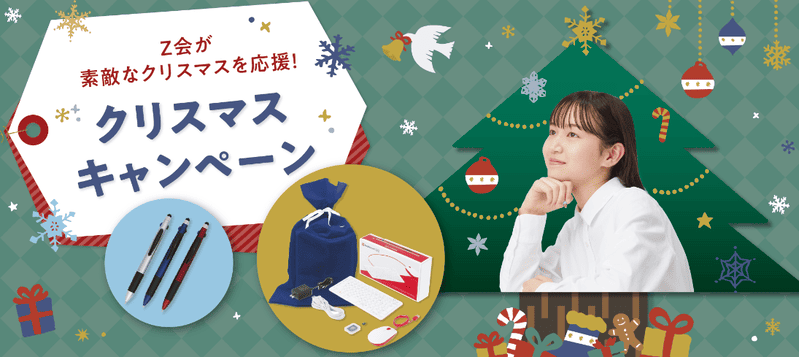
コンピュータ活用編:受講申し込みと同時にラズパイ400キットを購入すると、通常17,600円⇒ 10,600円に☆
教科実践編:新規申し込みで、タッチペン機能付き3色ボールペンをプレゼント
- 2025年12月11日キャンペーン終了
2025年7月
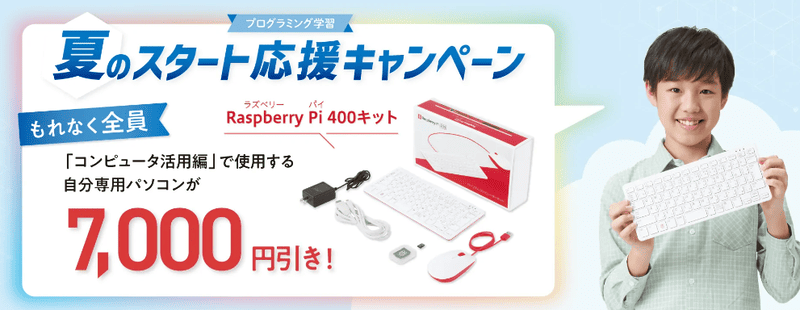
Z会プログラミング中学技術活用講座【コンピュータ活用編】新規受講者対象
受講申し込みと同時にラズパイ400キットを購入すると、通常17,600円⇒ 10,600円に☆
- 2025年7月31日キャンペーン終了
2025年3月
Z会プログラミング中学技術活用講座【コンピュータ活用編】新規受講者対象
受講申し込みと同時にラズパイ400キットを購入すると、通常17,600円⇒ 10,600円に☆
- 2025年3月31日キャンペーン終了